
こちらのCGメソッドの記事ではSpine初心者向けチュートリアルインストールから使い方まで解説します 連動して動く簡単なリグも組むのでSpineの一通りの制作工程がわかります 今回は風鈴を揺らしますSpineが初めてでも数時間で作れます. この時に Freemake Audio Converterを実行する の項目にチェックマークを付けていれば完了をクリックしたと同時にFreemake Audio Converterが立ち上がるからね.
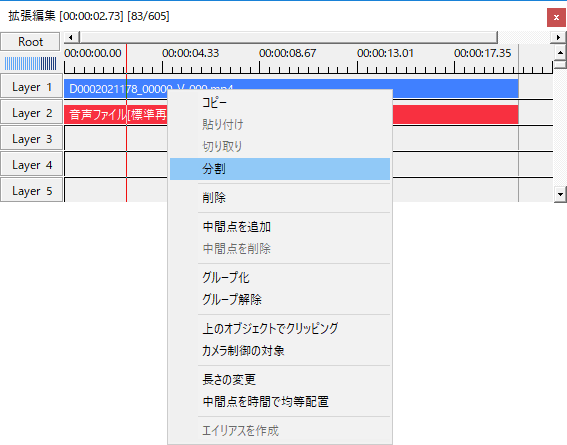
Aviutl拡張編集 必ず役立つ レイヤー オブジェクトの基本的な操作方法 新 Vipで初心者がゲーム実況するには

Aviutl 便利なショートカットキー

Aviutl タイムラインを別ファイルのタイムラインにコピペする方法 その2 困ったときの絵巻物
AviUtlで良く使いそうなショートカットキーのまとめですデフォルト設定ダウンロードしてきた状態で使えるショートカットですショートカット 使用頻度 すごくよく使う よく使う あまり使わない全体フレーム系.
Aviutl 選択範囲 コピー ペースト. 解凍したフォルダを開き各種ファイルをaviutlexeと同じフォルダにコピーペーストする Lanczos 3-lobed 拡大縮小 同プラグインを使用するとより美しく画面サイズを変更できるよう. 後はプロキシをアドレスとポートの部分に貼り付けるだけ入力間違えを防ぐために極力手入力ではなくコピーペーストを利用するようにしよう 例えば 22212880288081 というプロキシがあった場合アドレスに入力するのは 2221288028 この部分. 範囲選択した部分をコピーしたい場合は 編集からコピーを選択 コピーした部分を貼り付ける時はシークバーを使って貼り付け先の位置を探し編集から貼り付けを選択すればok 範囲選択した場面を切り出して保存したい場合は.
今回はPhotoshopでレイヤーマスクを使って塗る方法をお届けしますマスク塗りとも呼ばれる方法ですレイヤーマスクを使うと主に次のようなメリットがあります 指定した範囲からはみださずに塗ることができる あとから色を自由に変えること. Aviutlを使えば 初心者であっても簡単に動画を編集できるだけでなく MP4 FLV出力プラグインも導入で. インストールが終わったら 完了 をクリックしよう.
AviUtl拡張編集のレイヤーおよびオブジェクトの操作方法について見ていきましょう用語についてまずは用語の簡単な復習です タイムライン. コピー ペースト切り取り などの操作を行いたい場合はピアノロール上で右クリック 範囲選択モードを選択し編集したい部分をドラッグ 右クリックして表示されるメニューおよびメニューバー上の編集から目的の項目を選択します 10. 今回はclip studioでカラーハーフトーンを作る方法をお届けしますカラーハーフトーンとは 背景などに使われる水玉模様の一種です水玉ドットが均一ではなくだんだんと小さくなっていくのが特長ですポップな感じがあるので背景などに.
カラーランプノードの右側の矢印を選択しその下のカラー部分にマウスカーソルを持っていってCtrlVで色をペーストします 今度はテクスチャ上で陰影色赤っぽい所へマウスカーソルを持っていき S キーを押して色を取得しカラーピッカーの上へマウスカーソルを持っていって Ctrl. 注意したいのですが exeditフォルダをそのままaviutlフォルダにコピーペーストしても拡張編集の設定画面は表示できません exeditフォルダを開いてなかにある全ファイルをコピーペーストする必要があります. AviUtlではエフェクトを加えることでさまざまなことができるようになります 場面が切り替わるときに効果を入れる だんだんと画像が見えるようにする見えなくする 明るくする暗くする ぼかすブレを入れる モザイク.
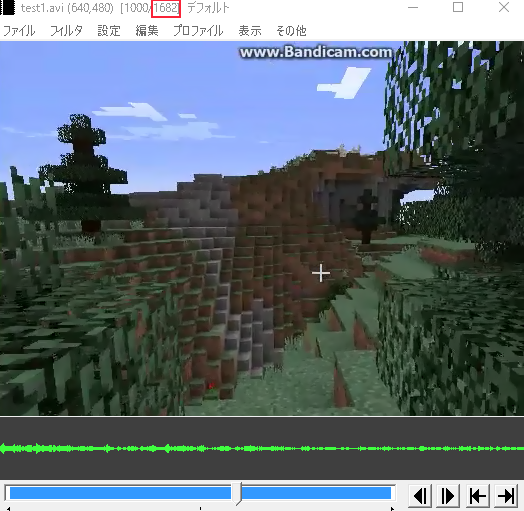
すんなりわかる Aviutl本体でできる編集のまとめ Aviutl簡単使い方入門 すんなりわかる動画編集

Aviutl タイムラインを別ファイルのタイムラインにコピペする方法 その2 困ったときの絵巻物
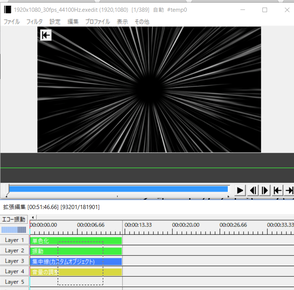
第3回aviutl雑談 その操作めちゃくそめんどない Hit Comedian
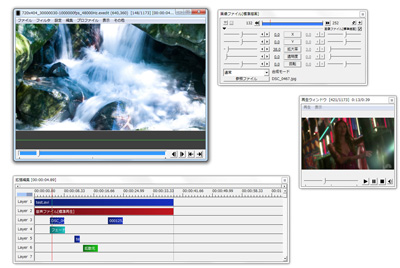
Aviutl拡張編集 1 Vipで初心者がゲーム実況するには Wiki Atwiki アットウィキ
あに におまかせっ Photoshopでアニメ動画のノイズ除去 2

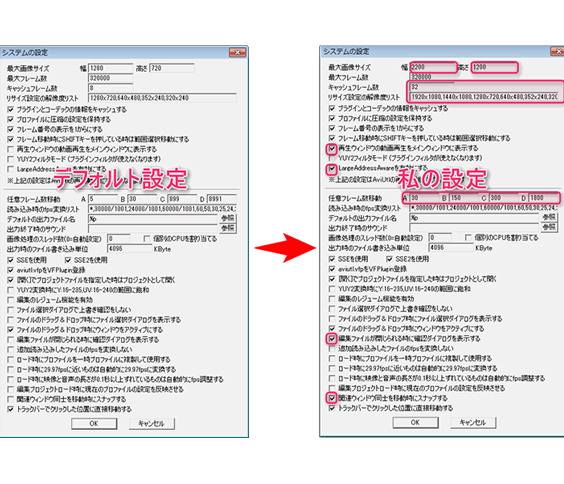
Aviutl使い方 Aviutlダウンロード 設定 動画編集 Mp4出力 エラーへの対策まとめ

Aviutlの使い方 Vipで初心者がゲーム実況するには Wiki Atwiki アットウィキ
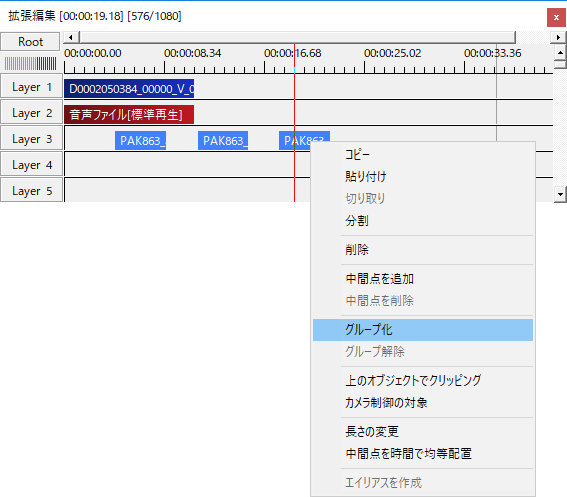
Aviutl拡張編集 必ず役立つ レイヤー オブジェクトの基本的な操作方法 新 Vipで初心者がゲーム実況するには


