
Firefox だとこのような方法ではアクセスできないのでGoogle Chrome か Microsoft Edge を使用する必要がある 尚L-SMASH Worksがあればほとんどの場合で事足りるのでDirectShow File Reader プラグインは必須ではない. 出力の最中私の方でも問題が起きたのでその解決策を伝授していきます 私が実際に起きた問題は 音声が追加されていないこと 原因は音声ファイルはquuaでなくffmpageで 出力の必要があること.

Aviutl ファイルの出力に失敗しました とエラーの対策9個 解決済み

動画をより高画質で出力する Aviutl X264guiex導入方法 日々徒然記
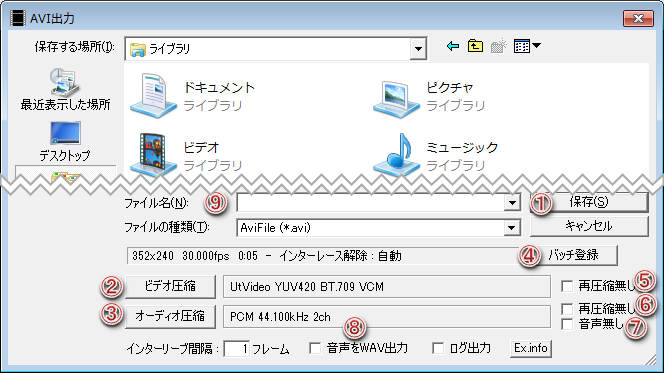
Aviutl 動画をエンコード 圧縮 するやり方 まとめ Aviutlの易しい使い方
AviUtlにて動画をエンコードする方法は主に以下の2通りの方法があります ファイルAVI出力CtrlS ファイルプラグイン出力各出力プラグインこの2つのエンコード方法の違いについてそれぞれ解説したいと.
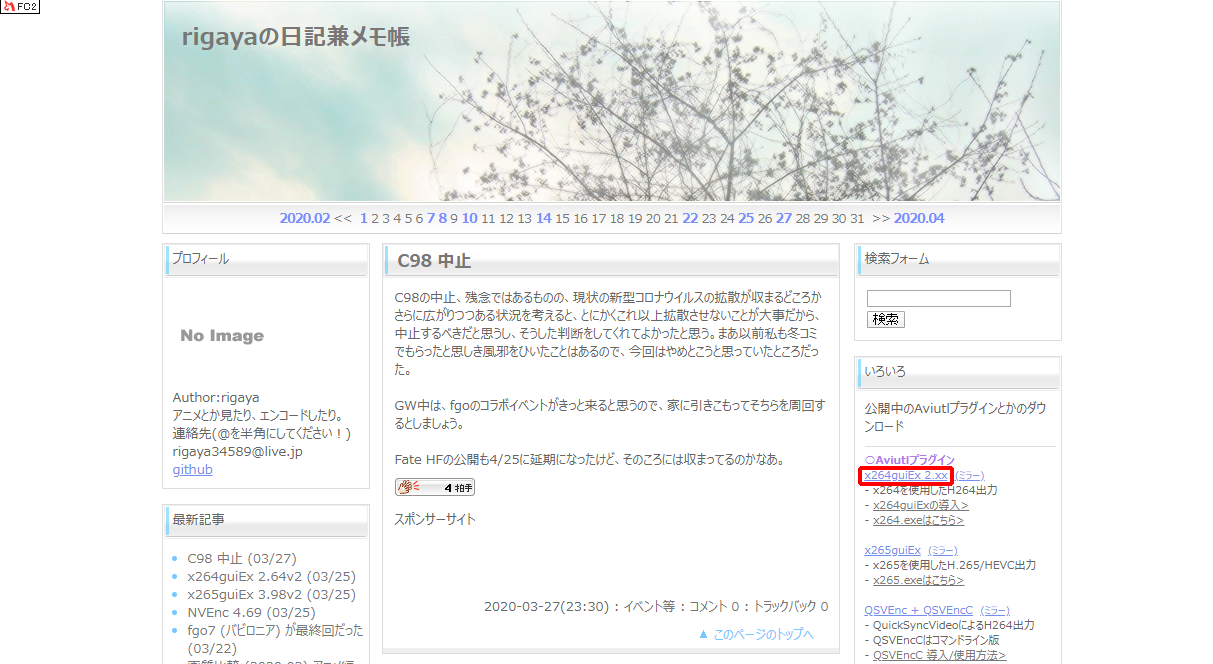
Aviutl プラグイン出力 プロファイル選択できない. 動画 ファイルを編集加工したり色んなコーデックに圧縮して出力したりできる 標準でぼかしやシャープなどのフィルタがついている. プラグイン出力x264でプロファイルのYoutubeを選択し品質は5にしています 動画. クリックできない場合は新しくプロジェクトを作りましょう すると出力画面が表示されるので下のビデオ圧縮をクリックします x264GuiExの設定画面が開きます タブのプロファイルからお好みの設定を選んでください.
動画の編集が終わり出力するにはまずAviUtl本体メニューの ファイル をクリックし プラグイン出力 にカーソルを合わせます カーソルを合わせるとさらにメニューが開くので 拡張x264出力GUIEx をクリックします クリックすると下のような拡張. 無料で多機能な動画編集ソフトAviUtl完成した動画を出力する方法を解説します 動画で見たい方はこちら 出力する範囲を設定動画を出力する前に範囲が正しく設定されているかを確認しましょう範囲設定タイムラインが上の画像のようになっ. 2018611 更新 先回はWindows10 録音デバイス ステレオミキサーの問題点ついてでしたが今回はWindows Media Playerで再生できないMP4ファイルの修復についてです1 こんなダイアログが出て動画が開けないファイルの再生中にWindows Media Playerに問題が発生しました Webヘルプを見ても.
Step1 動画の編集が完了するとAviUtl本体上部のファイルプラグイン出力拡張 x264 出力GUI Exを選択します step2 画面上部削除の右側にある左から4番目のところを開きあらかじめ使用したいプロファイルを選びます. AviUtlのメニューの ファイルプラグイン出力 拡張 x264 出力GUI Ex を選択してビデオ圧縮画面を開きます 図1 タイムライン上にて 右クリック新規プロジェクトの作成 をしないとプラグイン出力の項目が有効にならないので注意です. 動画の編集が終わったらファイル プラグイン出力 拡張x264出力 GUIExをポチッと押しましょう そしたらビデオ圧縮をポチっと プロファイルからYoutubeを選択します.
AviUtlの拡張編集で長さの変更ができない 閲覧ありがとうございます AviUtlの拡張編集画面で選択したオブジェクトを延長しようとドラッグや右クリックのメニューで動画時間の変更を試みたところ何度やっても時間が変わりません. 057 2011 39 コンパイラオプションで archIA32 を追加 勝手に SSE2 命令を使われないように変更. Aviutlを使えば 初心者であっても簡単に動画を編集できるだけでなく MP4 FLV出力プラグインも導入で.
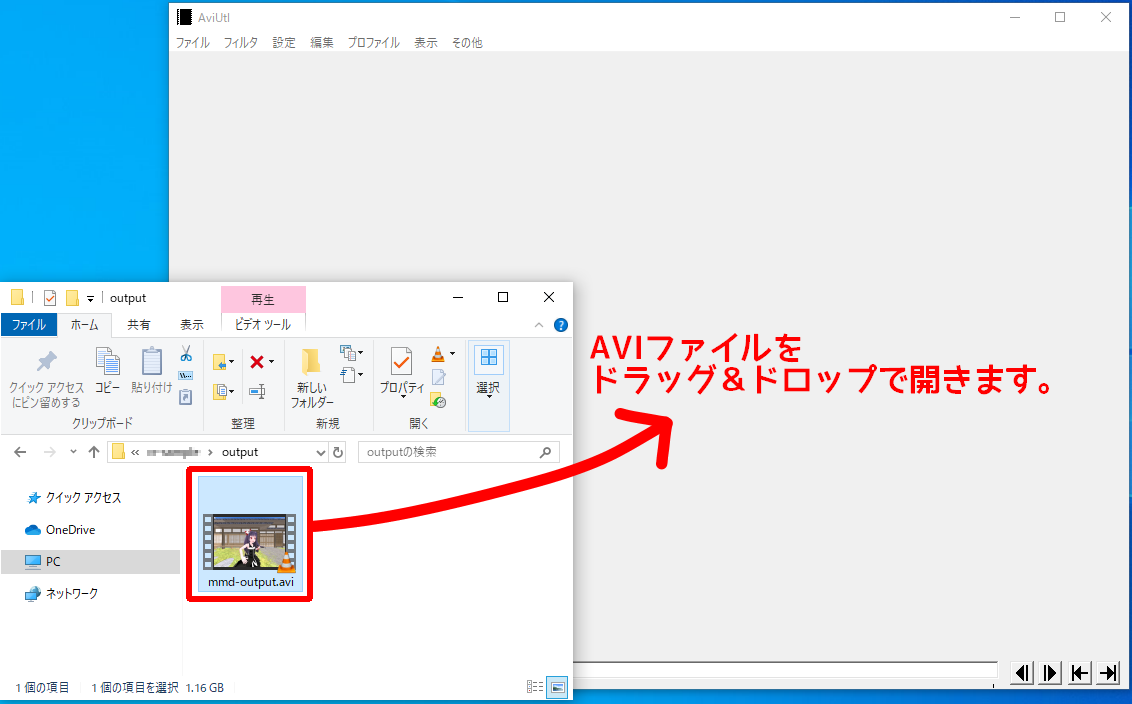
Mmdで出力したaviファイルをmp4に変換する方法 ちりつもぶろぐ
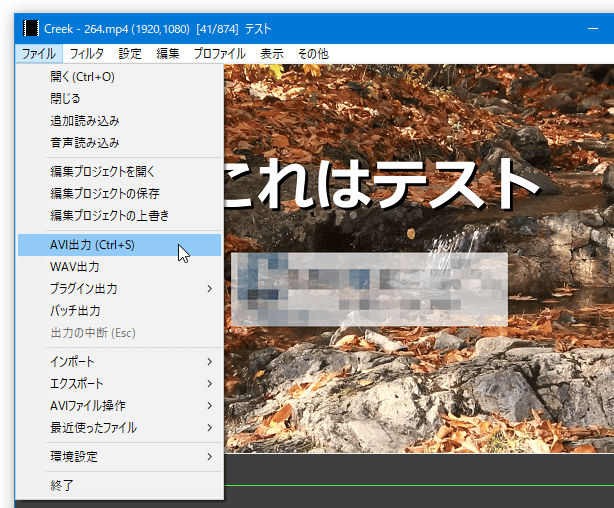
Aviutl k本的に無料ソフト フリーソフト

Rigaya氏のaviutlの出力プラグインの削除方法
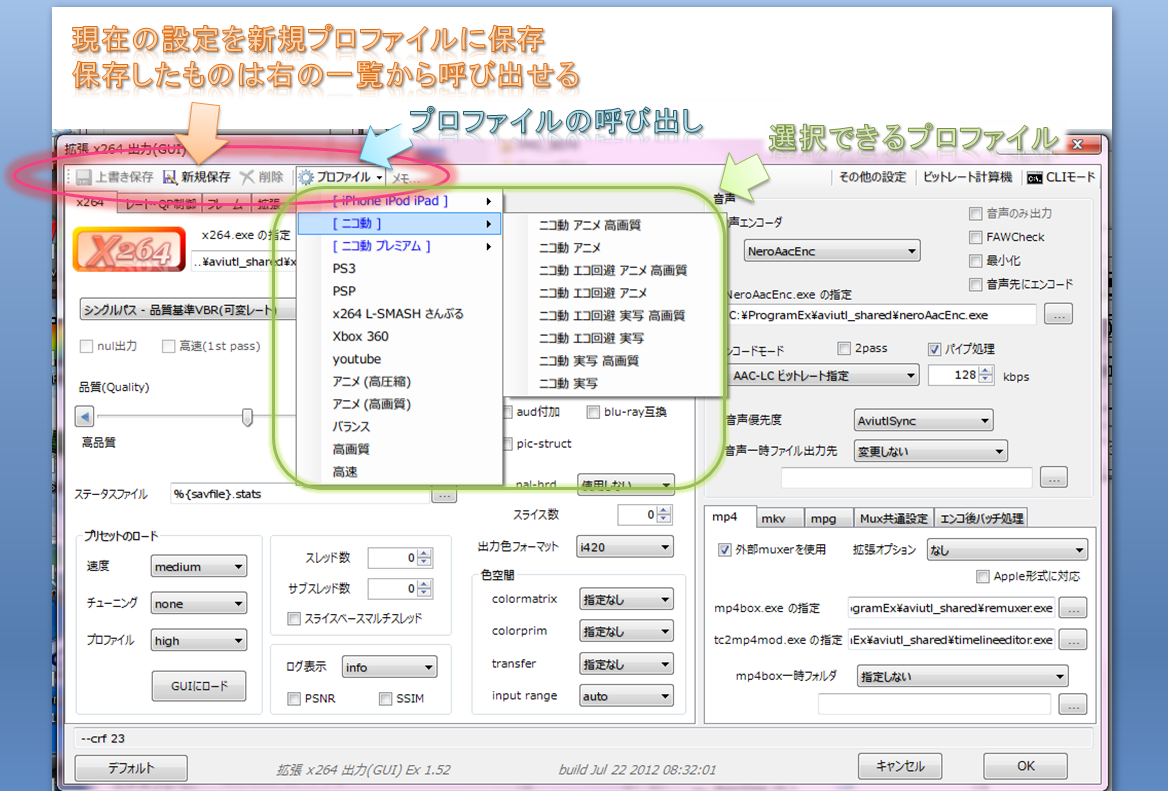
Rigayaの日記兼メモ帳 X264guiexのプロファイルについてのいろいろ
Mmdで出力したaviファイルをmp4に変換する方法 ちりつもぶろぐ
Aviutlプラグイン出力できない 主に考えられる原因と対策

Aviutlからmp4で出力する方法 Aviutlの使い方 Fu Non
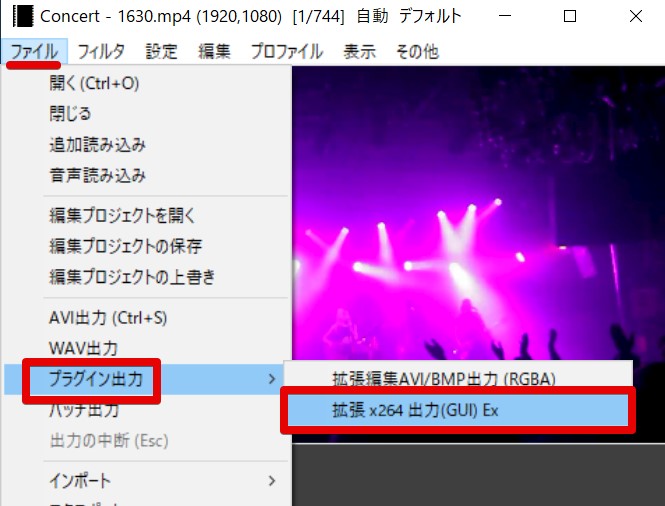
Aviutlからmp4で出力する方法 Aviutlの使い方 Fu Non


